Mostrando entradas con la etiqueta Mac. Mostrar todas las entradas

martes, 6 de abril de 2021

Instalar Nik Collection 1.2.11 en Mac

Nik Collection es una colección de plugins, que en sus inicios (hasta la versión 1.2.11) era totalmente gratuita. 

Si ya la tenías ( o si no la tienes puedes obtener aquí ), habrás visto que es complicado instalarlo en las versiones de Photoshop 2020 y 2021. (Recuerda, versión 1.2.11, las siguientes son de prueba/pago)

Pero no te preocupes, porque Phtoshopeando (ES) te enseña, tanto para Mac como para Windows como instalarlo. 

Básicamente, al instalarlo, añades el "host", que viene a ser una carpeta en tu equipo donde están los plugins de la versión de Photoshop que poseas. En un Mac con Big Sur y versiones 2020/2021 de PS, puedes probar a instalarlo todo por defecto, ya que seguramente te va funcionar sin problema. 

Si lo estás haciendo en un Mac con Big Sur instalado, es posible que la instalación te diga que no es compatible con tu sistema. 

Para saltarte esa "limitación" haz lo siguiente. 

En el escritorio te habrá aparecido el icono del "disco de instalación" del plugin. Pulsa botón derecho, se abrirá el menú contextual y busca la opción "Nuevo Terminal en la Carpeta", que seguramente tendrás en el menú "Servicios".

Pulsala y te aparecerá el terminal en esa carpeta. Escribe lo siguiente y pulsa Enter:

SYSTEM_VERSION_COMPAT=1 open "Nik Collection.app"

Con esto, forzarás a que se pueda instalar. 

Ahora sólo tienes que seguir las indicaciones de Photoshopeando.


jueves, 11 de febrero de 2021

Limpia manualmente tu MAC

Uno de los grandes problemas que te vas a encontrar con tu un pc, especialmente si es un portátil, es la falta de espacio. No importa cuanto disco duro tengas... siempre es insuficiente. Especialmente, si has tenido la fabulosa idea de usar discos duros SSD (si no, prueba a cambiar, al menos el disco que se ocupa del sistema operativo... porque vas a alucinar con el cambio de velocidad). 

Y si hablamos de un MAC, ahí te vas a encontrar con esa bajada mágica de espacio y que, posiblemente, no tengas muy claro de donde viene ese descenso. 

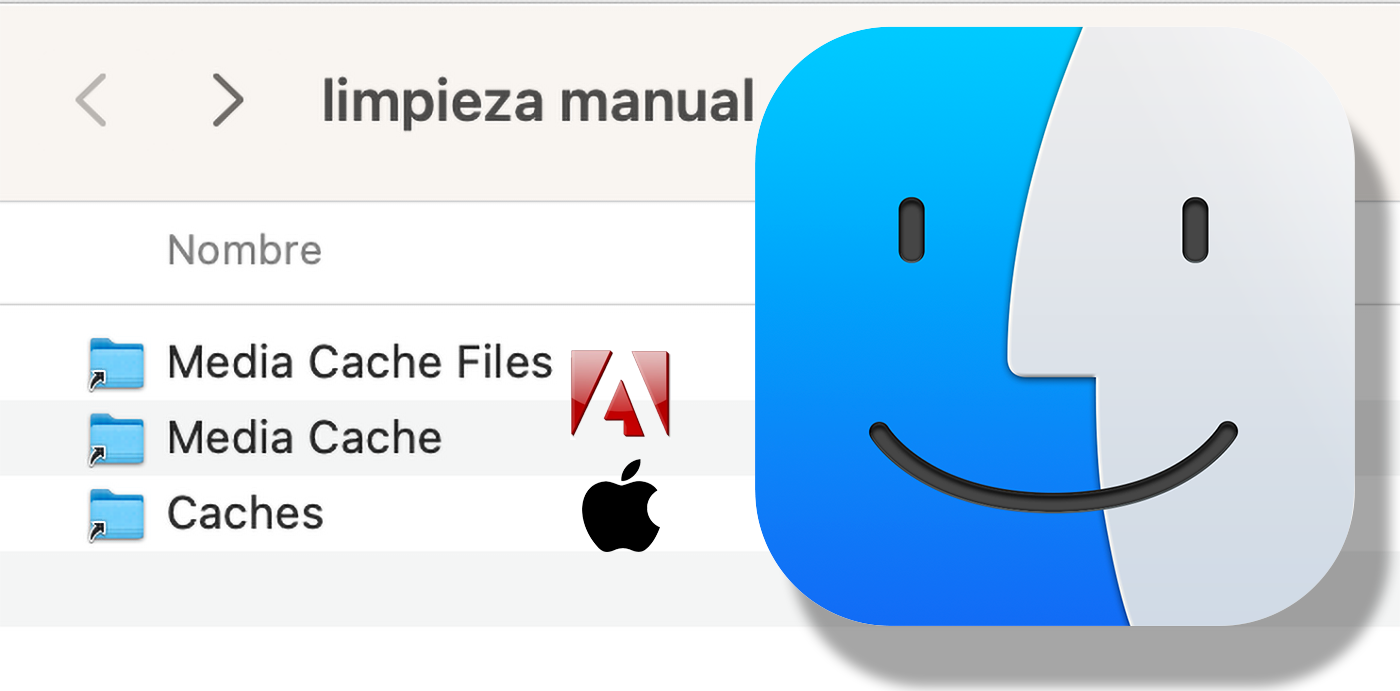
Para ello, hay aplicaciones, tanto gratuitas como de pago, que te van a ayudar en el proceso, pero si no te quieres complicar la vida con más aplicaciones, te voy a hablar de 3 carpetas en concreto que puedes vigilar, y que te recomiendo que te hagas una carpeta en el escritorio e incluyas accesos (alias) a estas carpetas. 


La primera, la vas a tener seguramente. Se trata de la carpeta Caché. Ésta la vas a encontrar en:

/Users/(tu_usuario)/Library/Caches

Esta carpeta... a veces.. se limpia sola cuando reinicias tu MAC. Ah, vale. Es que lo sueles dejar en reposo... y pocas veces lo reinicias.

Pues no hay problema. Entra en esta carpeta y borra su contenido (la carpeta no, si no el contenido). Para mayor seguridad de que no te cargas ningún proceso en curso, sal de todas las aplicaciones, entra en esa ruta y borra... no la carpeta, si no su contenido. Vacías la papelera y una buena cantidad de espacio recuperado.

Si además haces alguna cosita de diseño, y por casualidad utilizas los programas de Adobe, te interesará saber que hay dos carpetas que utiliza esta gama de aplicaciones para sus propios cachés. 

Estas carpetas las puedes encontrar en:

/Users/(tu_usuario)/Library/Application Support/Adobe/Common/Media Cache Files
/Users/(tu_usuario)/Library/Application Support/Adobe/Common/Media Cache

De ambas carpetas, siguiendo el proceso anterior, y por seguridad, saliendo antes de las aplicaciones de la marca, puedes borrar el contenido (no las carpetas). Vacías nuevamente la papelera y ... ahí lo tienes. Nuevo espacio de disco conseguido.

sábado, 13 de junio de 2020

Joystick o Gamepad en Mac | Enjoyable

Si usas, especialmente un juego, una aplicación que te gustaría controlar con tu gamepad o joystick en Mac, pero, o bien no te reconoce bien los botones y controles, o bien es una app que está diseñada para teclado y ratón (ya sea en local u online), aquí tienes una aplicación TOTALMENTE GRATUITA para "crear" tu propio controlador. 

Que la palabra no te asuste. Es una aplicación que te simplifica algo que debería de ser simple: es como crear un atajo de teclado. Pulsas el botón de tu dispositivo, previamente conectado por bluetooth o usb, y le asignas una tecla o un botón del ratón, tecla o movimiento. 

Se trata de la aplicación Enjoyable, cuya web, desde donde la puedes descargar, la tienes disponible aquí:


IMPORTANTE: Si ves que no te aperece el dispositivo conectado, reinicia tu mac después de instalar la aplicación. 


En la barra de menú de Mac, encontrarás además un icono para activar o desactivar esos "atajos" que has creado. Además, podrás crear diferentes configuraciones independientes (por ejemplo, según el juego que vayas a usar).

martes, 29 de octubre de 2019

Google Notes en Notas de Mac

Si te gusta tener las cosas en la nube, es muy posible, que si usas Mac, tengas, en tu apartado de Notas, configurada tu cuenta de google para así tenerlas siempre "seguras" y accesibles. Pero, si entras en Keep (la aplicación notas de Google), verás que no tienes ahí tus notas de Mac. ¿Dónde están?


Muchos "maqueros" utilizarán su iCloud para todo. Pero somos otros muchos, los que usamos diferentes sistemas, incluso, para ahorrar un poco en la economía, diferentes clouds. Y nos gusta tenerlo siempre accesible. Por lo que es habitual tener habilitada la opción de notas de google en Notas de Mac.

La aplicación de notas de google pasó a llamarse Keep Notes. Pero si buscas las notas que has puesto en Mac (en Google Notas de Notas de Mac), verás que no existen esas notas. El siguiente paso sería buscar en Drive, pero tampoco las habrás podido localizar.

Y es que, seguramente por compatibilidad con las antiguas Google Notes, Mac almacena las notas en tu email.

Busca en tu email de google la etiqueta Notes (label:notes) y ... ahí las tienes.